01 / 07
1
Criando sua conta
Acesse o app e ative sua licença em menos de 3 minutos
1
Acesse o appAbra propostasmart.cpzdigital.com.br no celular ou computador
2
Toque em "Criar conta"Preencha nome, e-mail, senha e o nome da sua empresa
3
Ative a licençaCole o código PSM-XXXX-XXXX recebido por e-mail após a assinatura
4
Instale no celularToque em "Adicionar à tela inicial" para usar offline como app nativo
5
Adicione sua equipeCompartilhe o código da empresa — os demais entram sem nova licença
02 / 07
2
Configurando o catálogo
Cadastre seus produtos e preços de custo uma única vez
1
Abra "Banco de dados"No menu inferior, acesse o ícone de banco de dados
2
Adicione um produtoToque em "+" e preencha nome, código e preço de custo
3
Cadastre suas categoriasCâmeras, DVR/NVR, alarmes, sensores, cabos e serviços
4
Importe do Google SheetsCole o link de uma planilha pública — preços sincronizam automaticamente
03 / 07
3
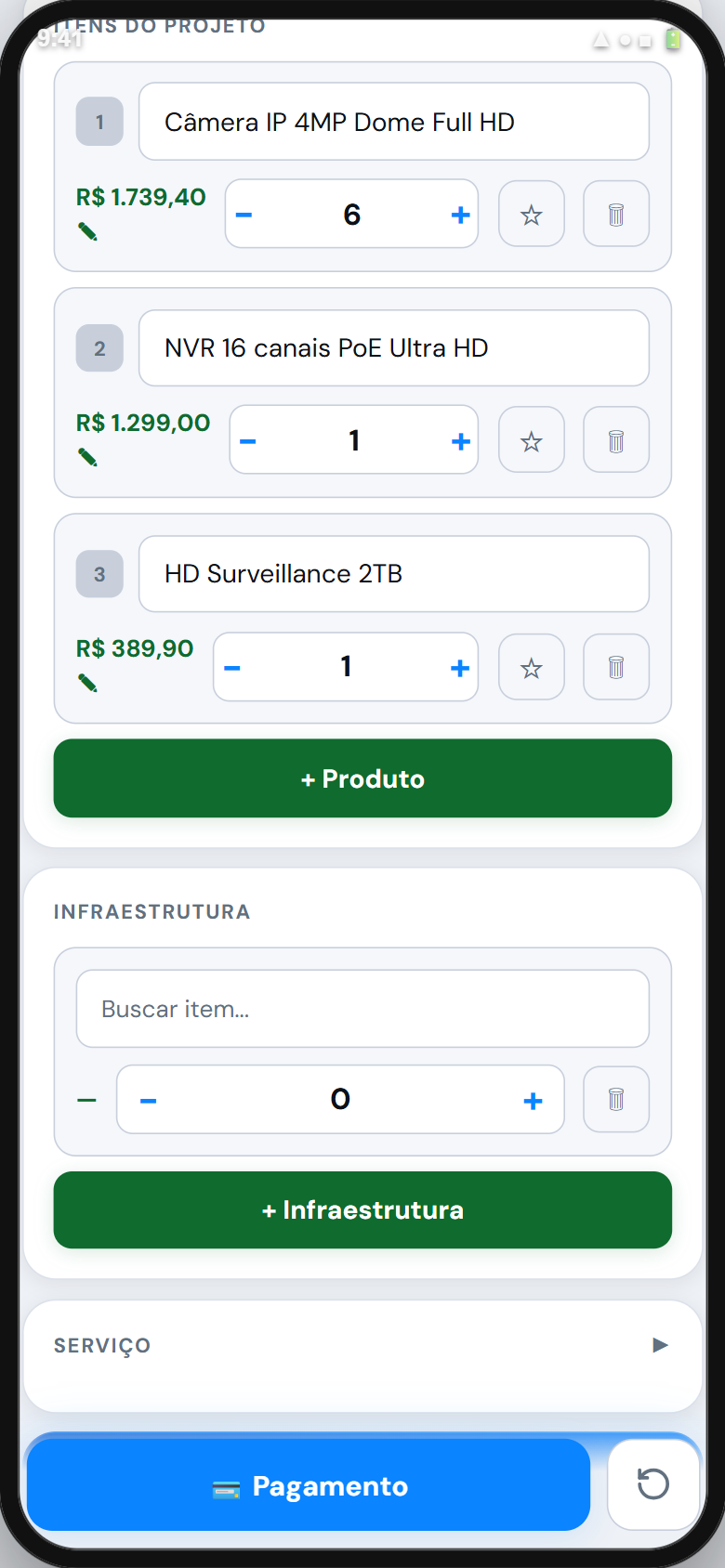
Fazendo um orçamento
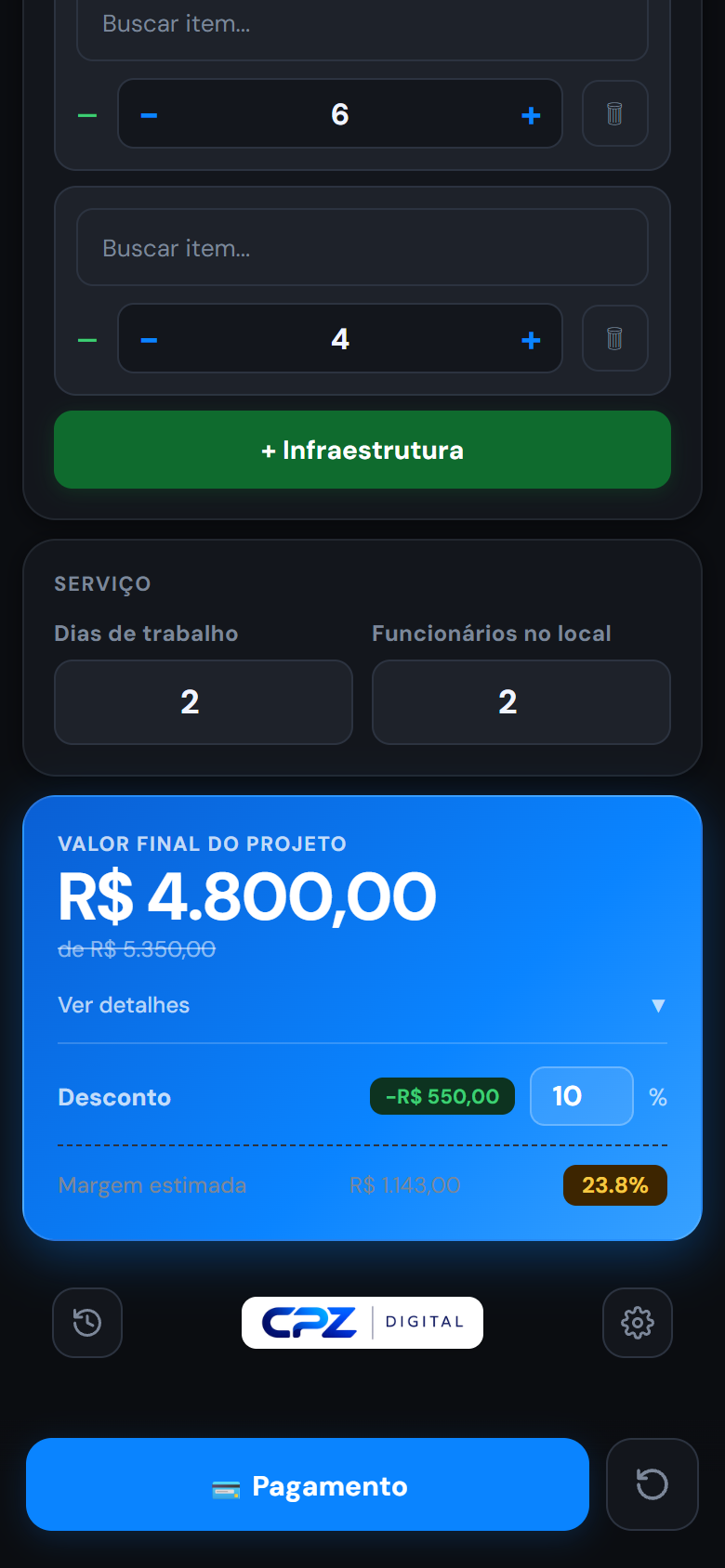
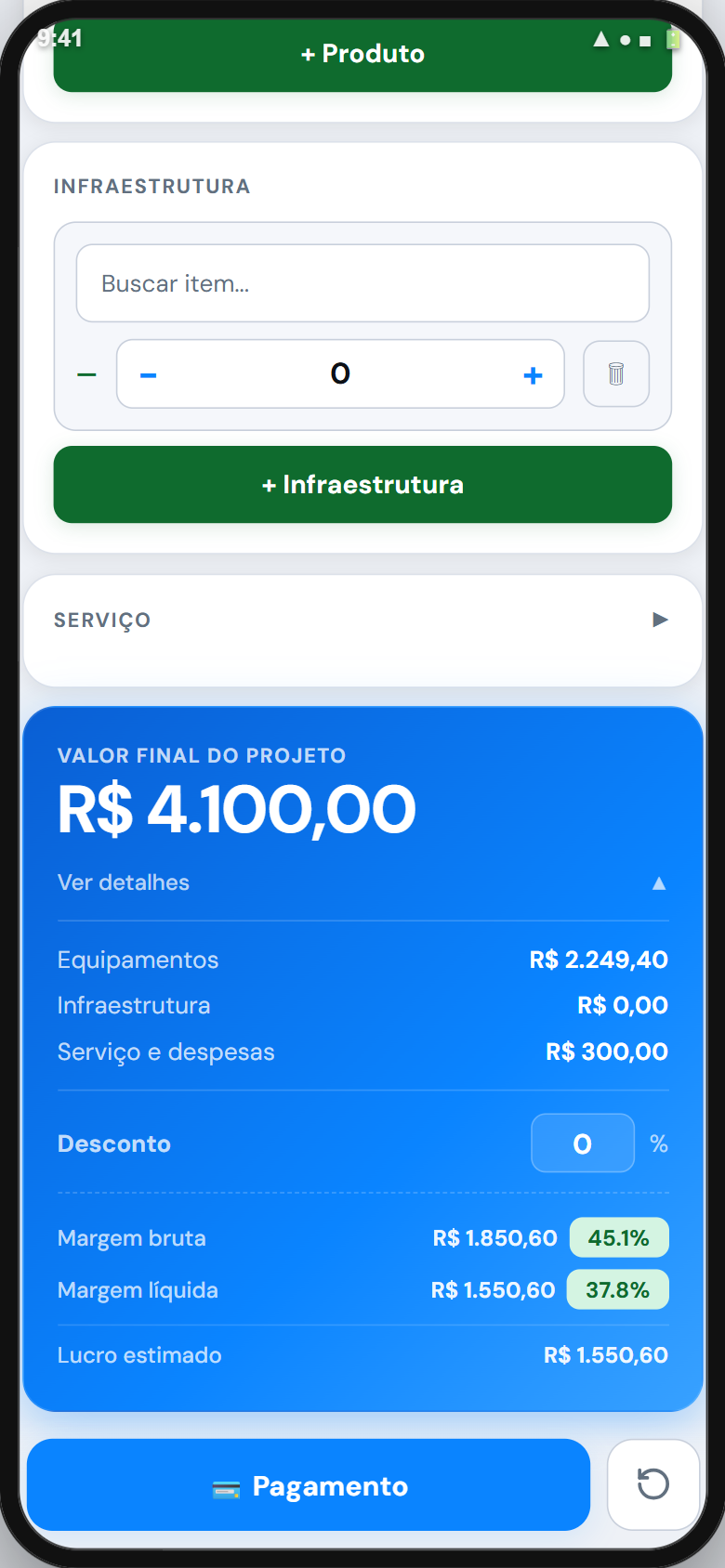
Selecione produtos, defina a margem e veja o total na hora
1
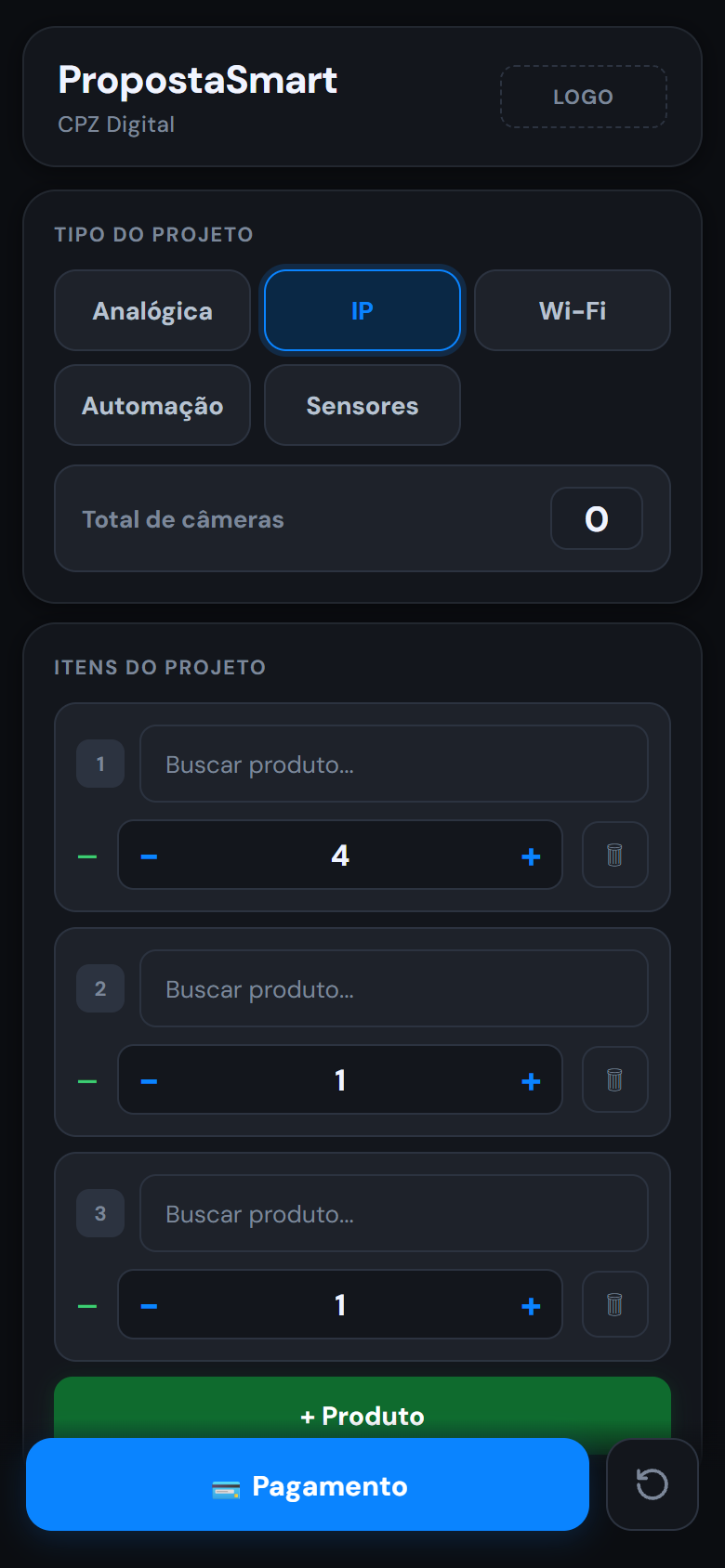
Escolha o tipo de projetoCFTV, Alarme, Automação ou Wi-Fi
2
Adicione os produtosBusque pelo nome ou código e defina as quantidades
3
Configure mão de obraInforme os dias de serviço e a diária do técnico
4
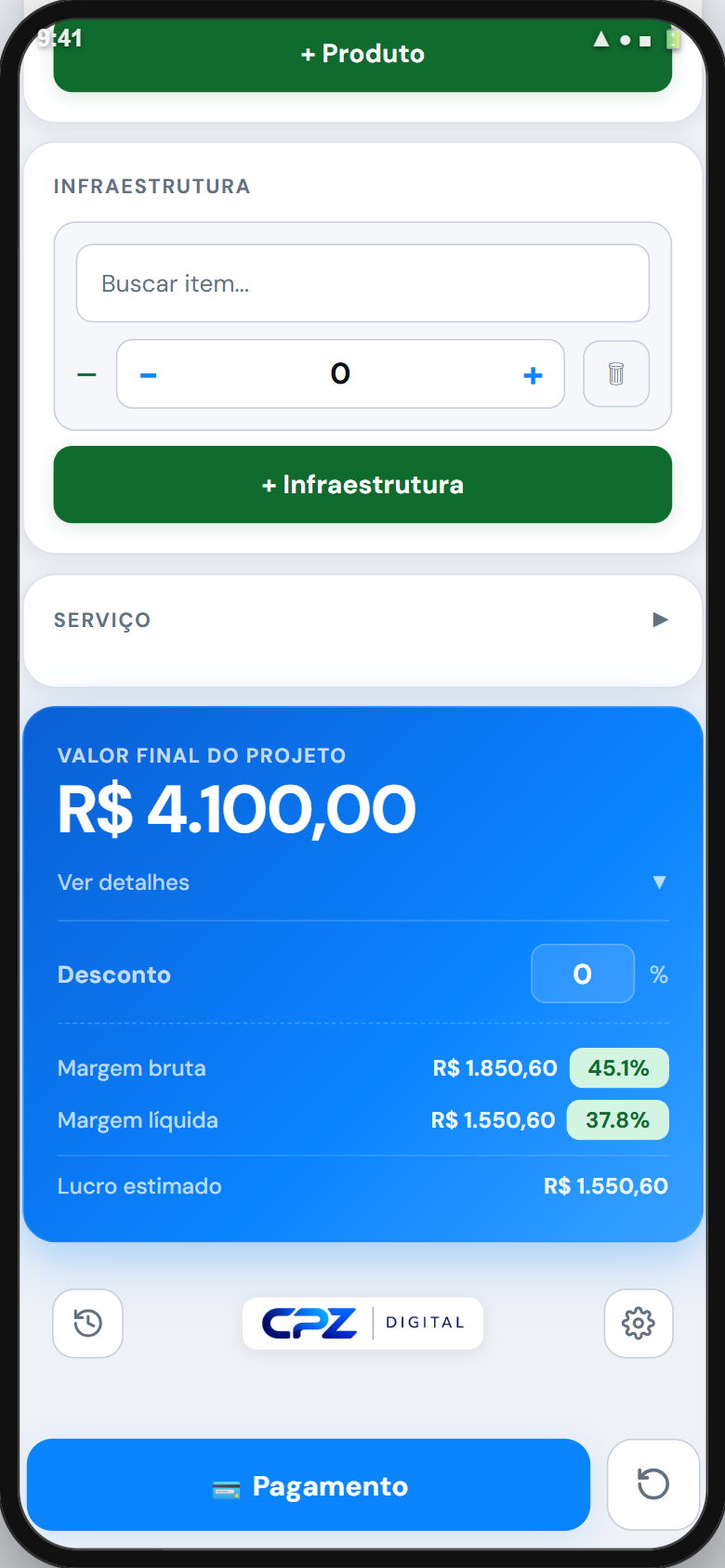
Defina a margemO app aplica sobre o custo e calcula o total final automaticamente
04 / 07
4
Gerando o PDF
Proposta profissional com logo e dados da empresa em segundos
1
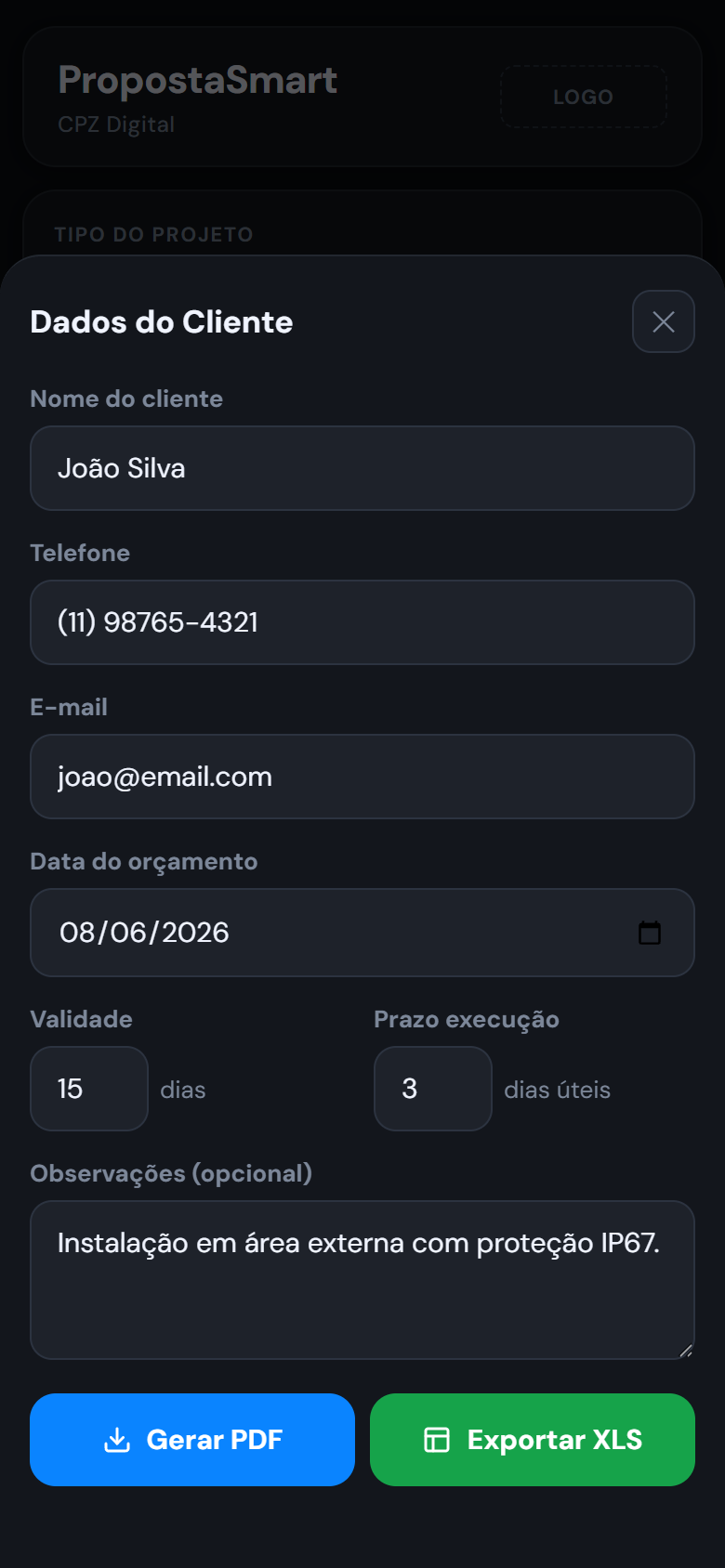
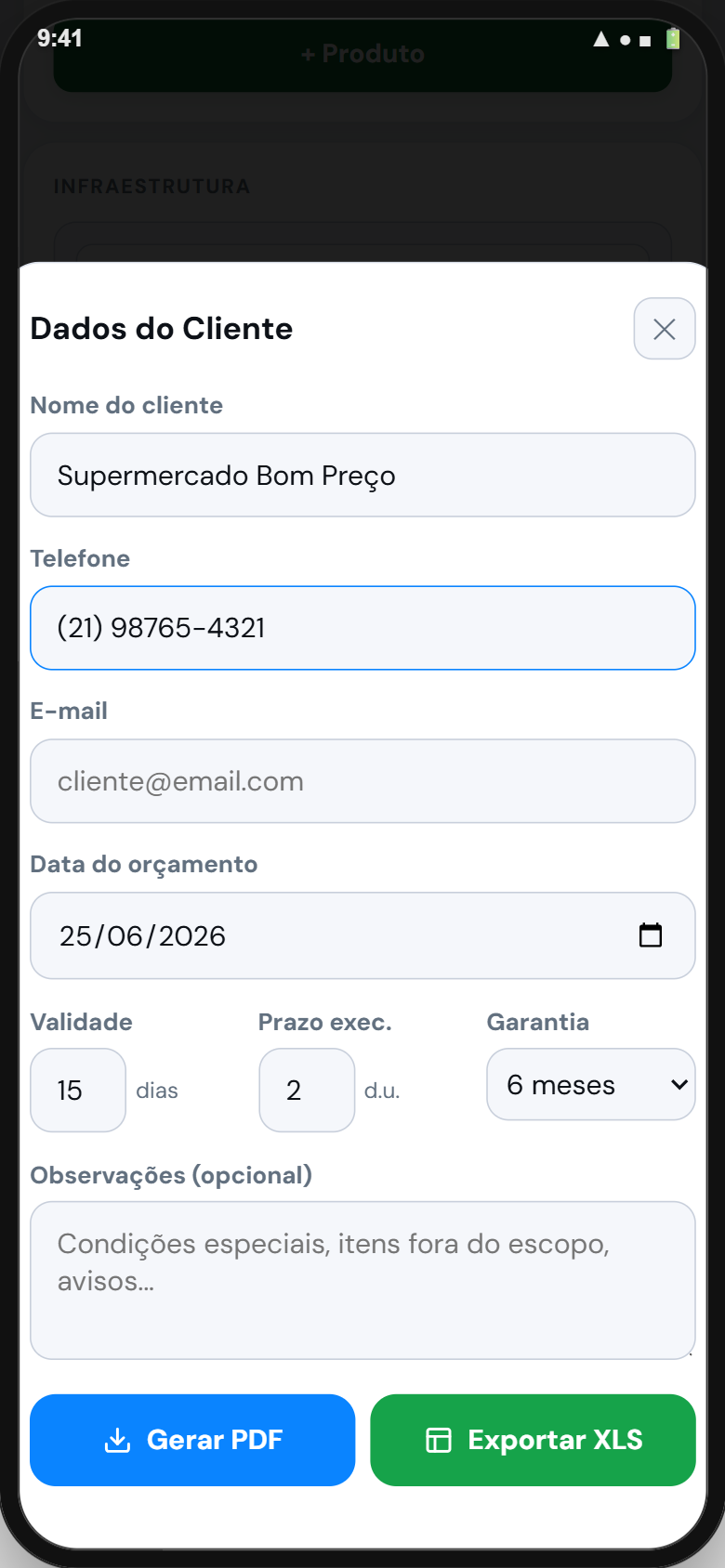
Toque em "Gerar PDF"Com o orçamento pronto, acesse o botão no rodapé da tela
2
Preencha os dados do clienteNome, endereço, e-mail e telefone
3
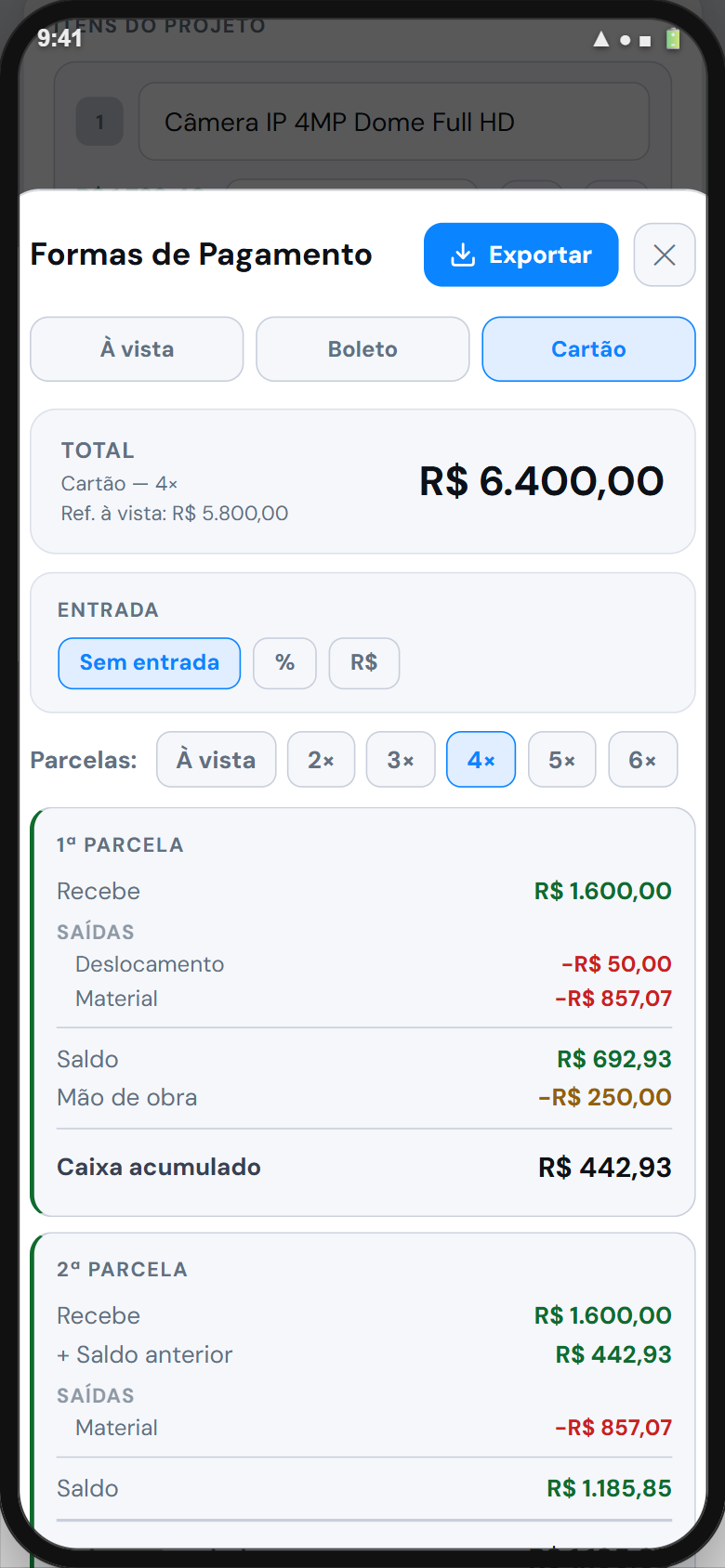
Escolha o pagamentoÀ vista, Pix parcelado, boleto ou cartão — acréscimos calculados automaticamente
4
Gere e compartilhePDF criado no dispositivo, pronto para enviar ao cliente
05 / 07
5
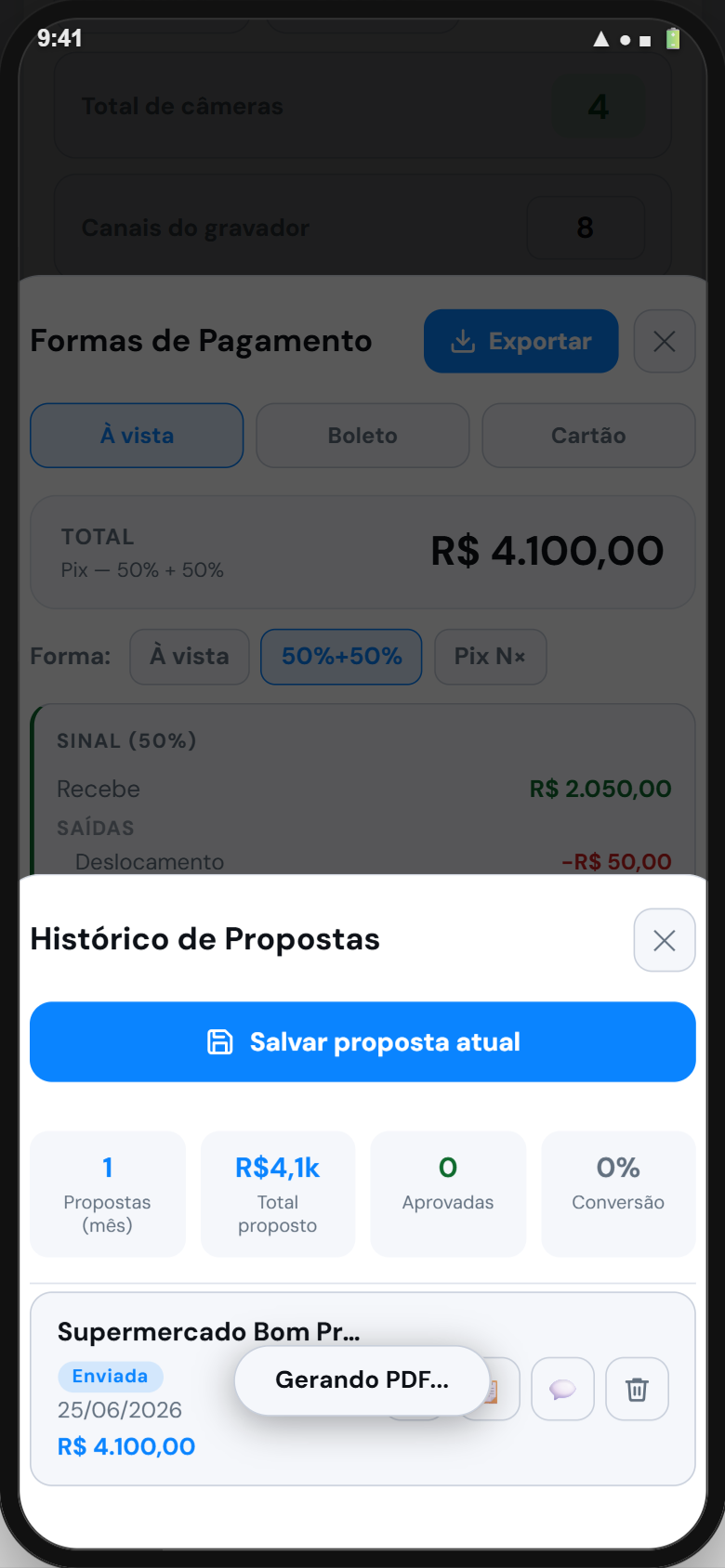
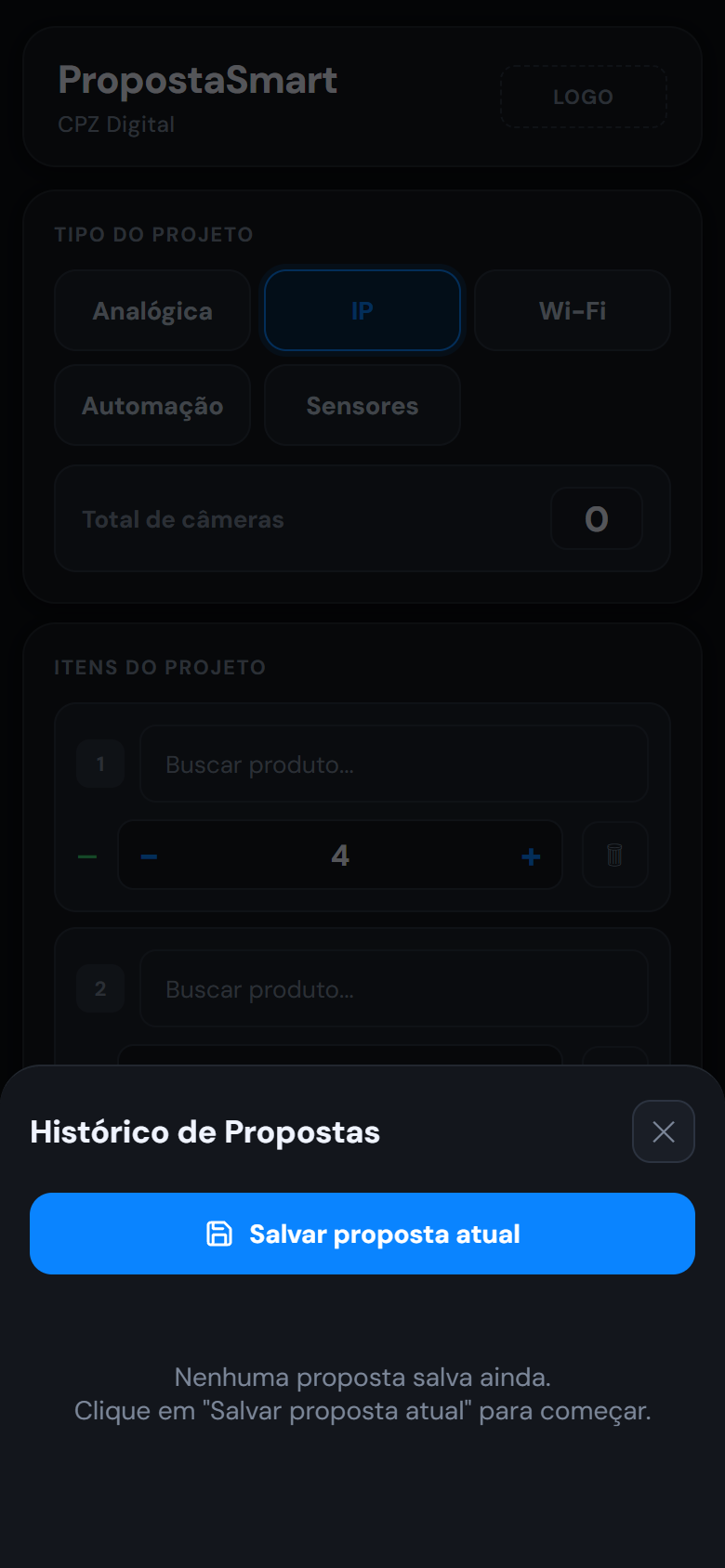
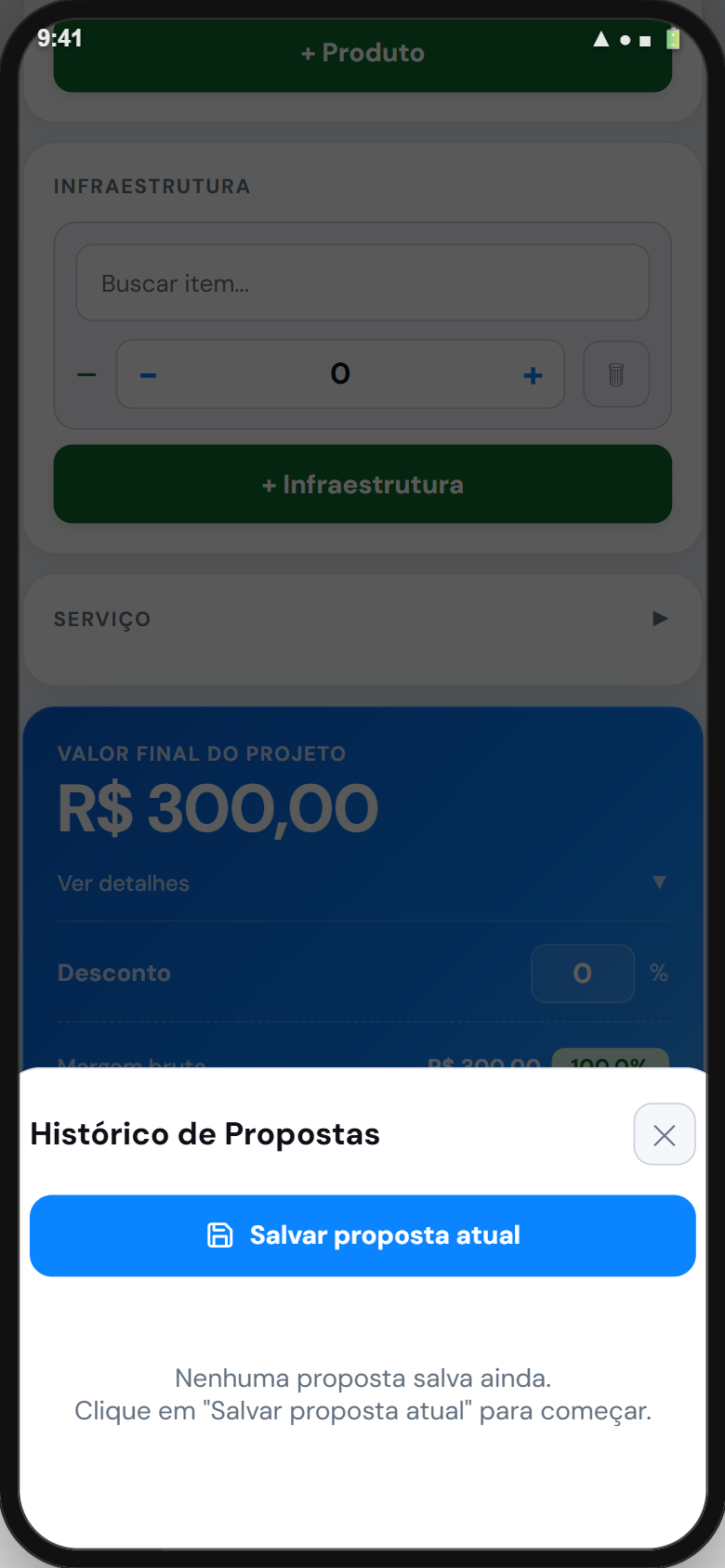
Histórico de propostas
Acesse qualquer orçamento anterior e reenvie quando quiser
1
Acesse o HistóricoÍcone de relógio no menu inferior — todas as propostas da equipe
2
Encontre a propostaBusque pelo nome do cliente ou filtre por data e tipo de projeto
3
Re-gere o PDFToque na proposta e crie uma nova versão com qualquer modificação
4
Duplicar como baseReaproveite um orçamento anterior para projetos similares
06 / 07
6
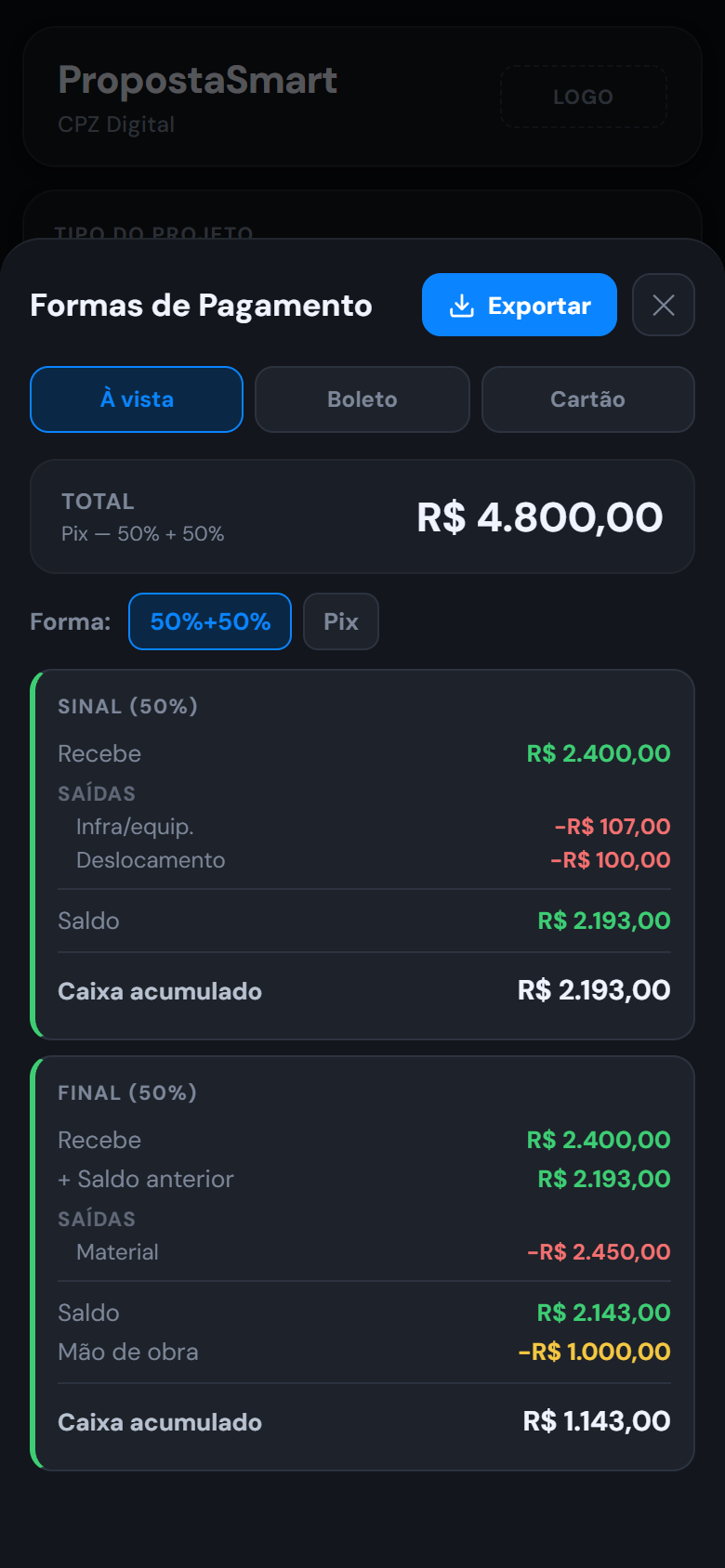
Formas de pagamento
4 modalidades com parcelas, entrada e viabilidade de caixa automáticas
1
À Vista (Pix)1× ou 50% na aprovação + 50% na conclusão
2
Pix Parcelado2 a 6× sem acréscimo — app mostra viabilidade de caixa por parcela
3
Boleto Bancário+5% sobre o total, até 6× mensais
4
Cartão de Crédito+10% sobre o total, até 6× — 6ª parcela some automaticamente com entrada ativa
5
Entrada opcionalAtive em qualquer forma de pagamento para melhorar o fluxo de caixa
07 / 07
7
Configurações da empresa
Personalize o app com a identidade visual do seu negócio
1
Acesse ConfiguraçõesÍcone de engrenagem no menu inferior
2
Adicione seu logoPNG ou JPG — aparece em todas as propostas PDF geradas
3
Dados da empresaCNPJ, telefone, e-mail e nome do responsável técnico
4
Textos personalizadosIntrodução, condições de garantia e observações que aparecem no PDF
5
Cor da marcaDefine a cor do cabeçalho e destaques nas propostas